Microsoft Office 2007
Microsoft Office 2007 prinaša nove različice programov Word, Excel in PowerPoint.

Safe & Secure
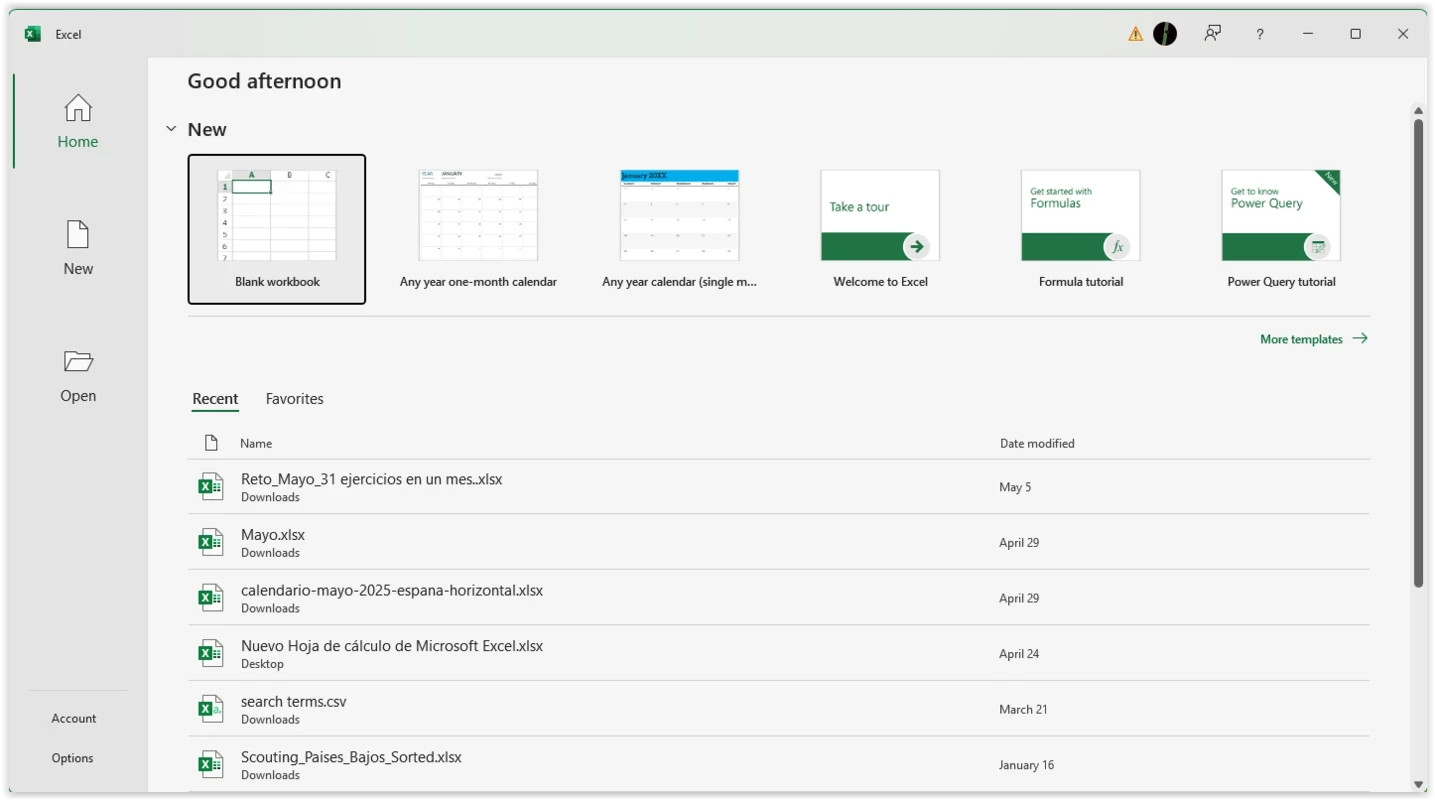
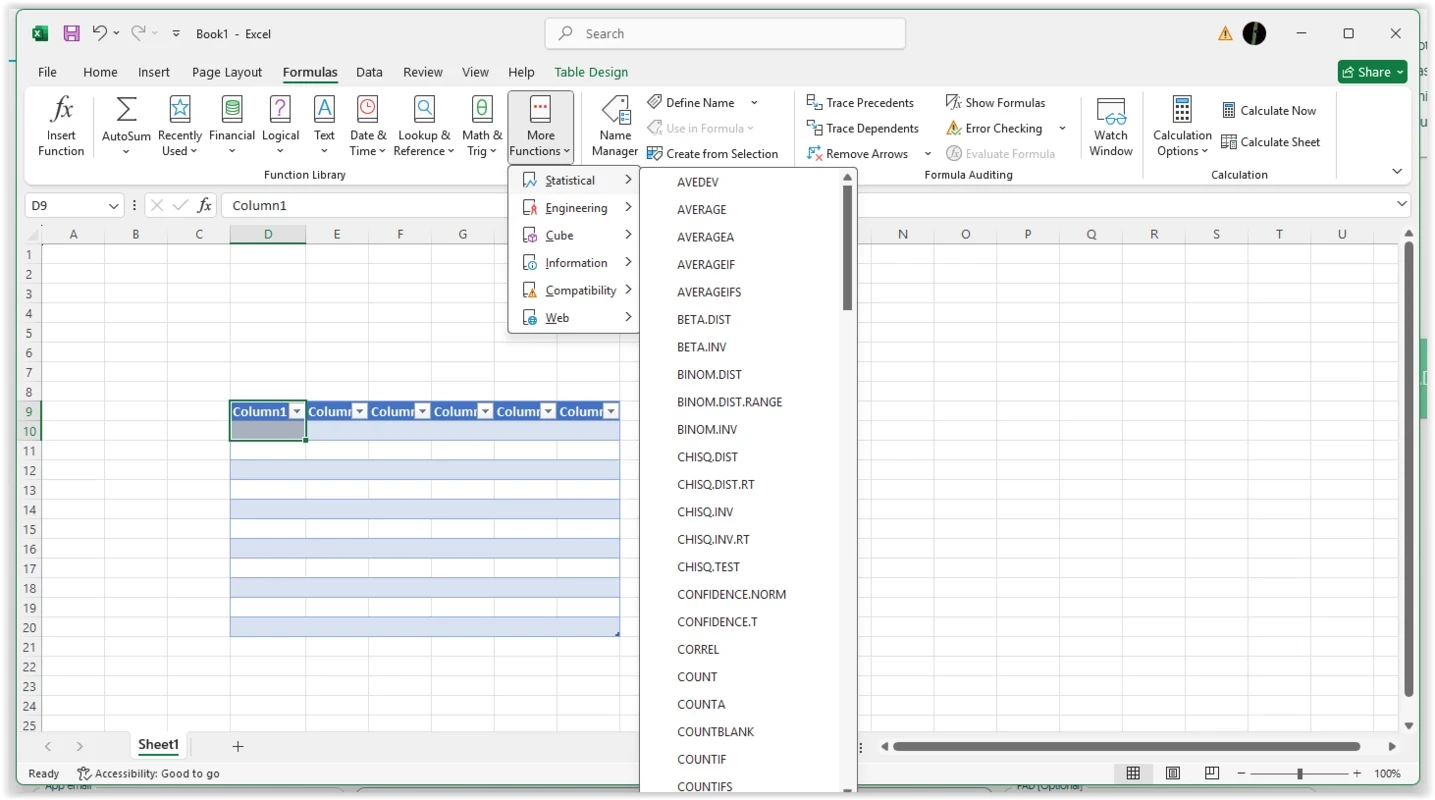
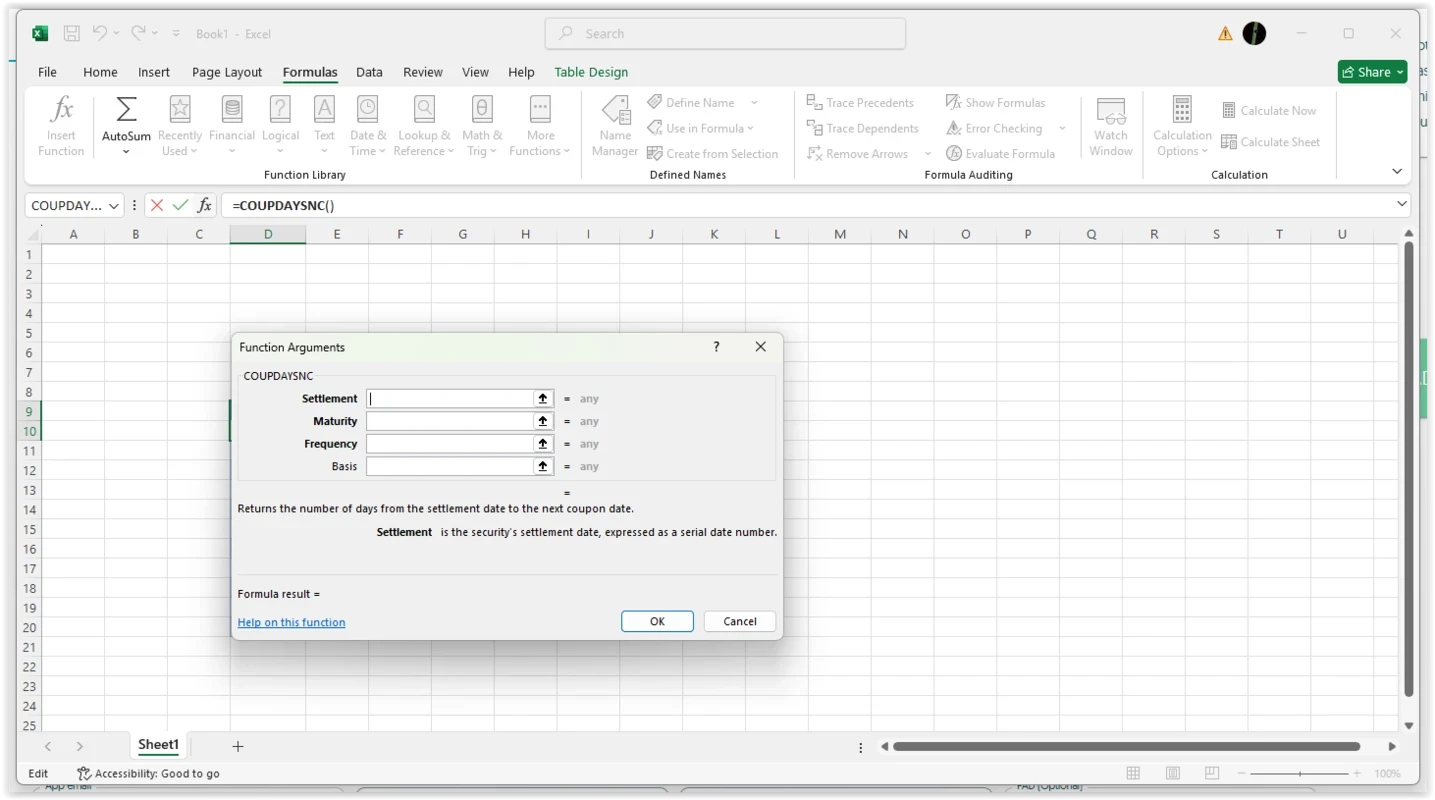
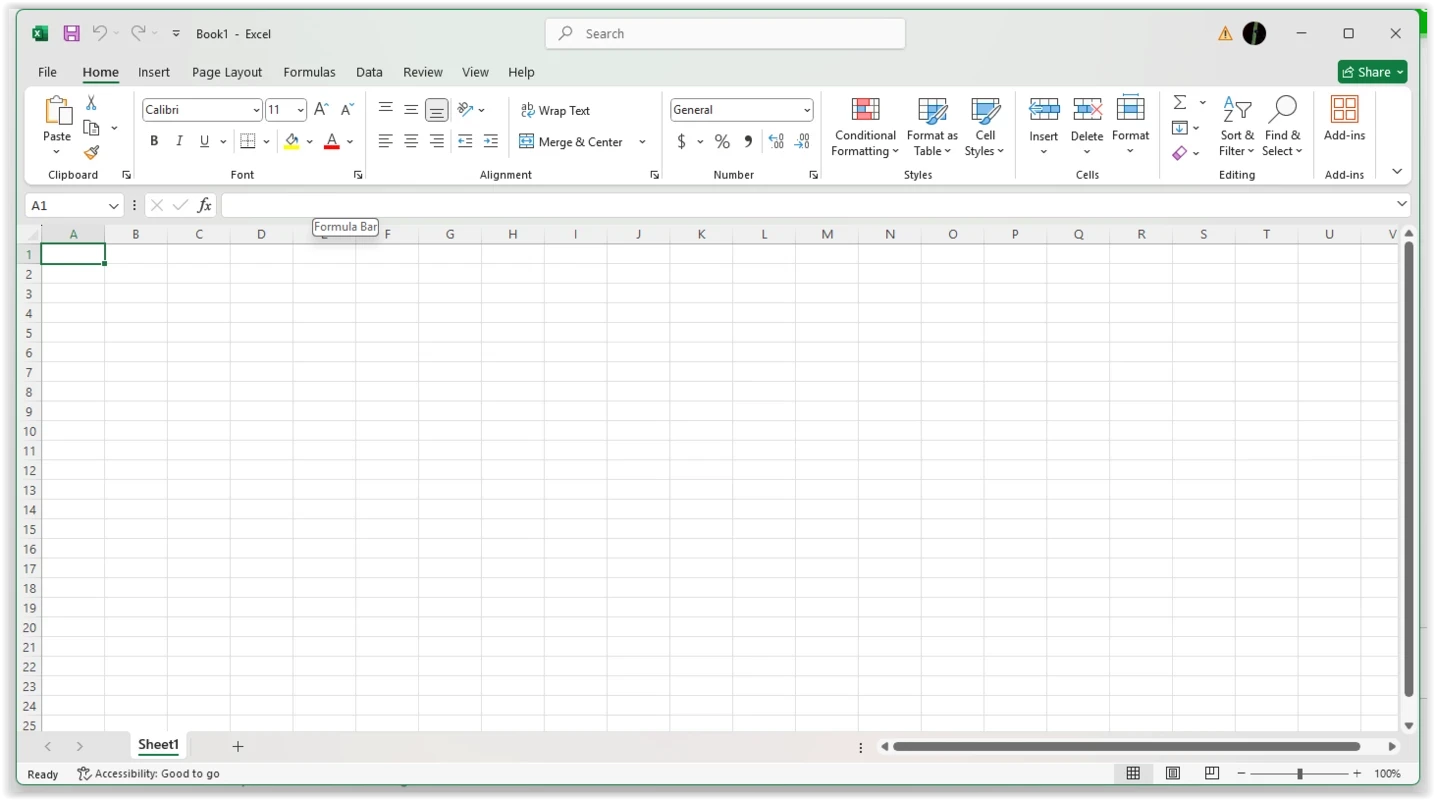
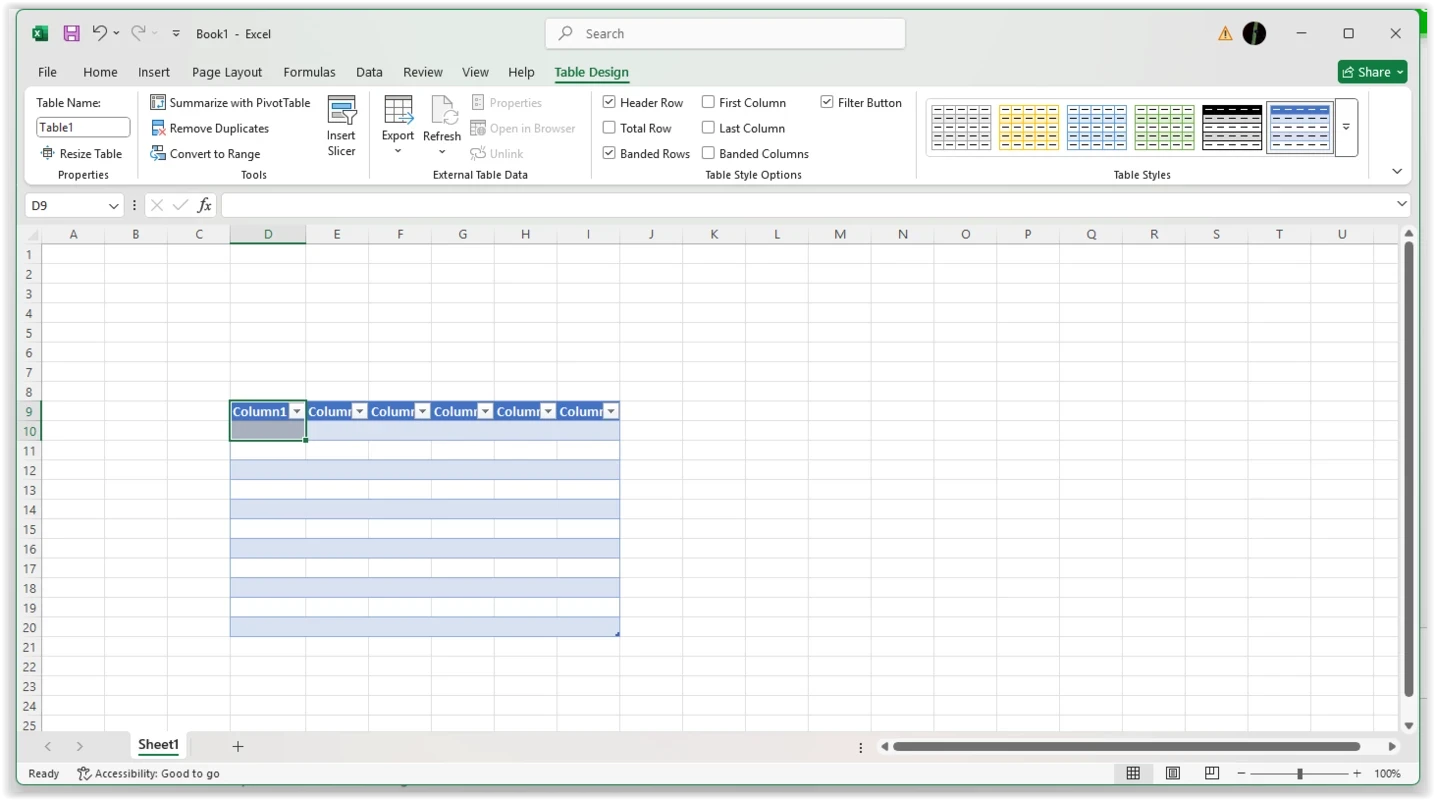
Microsoft Excel je del družine Microsoft Office in deluje kot program za preglednice za organiziranje podatkov in finančno analizo . Trenutno se je trženje revolucionarno spremenilo kot kdaj koli prej, konkurenca med podjetji pa se je povečala. Zdaj lahko svoje podjetje vodite zanesljiveje z uporabo več digitalnih orodij .
MS Excel je eno takšnih orodij, ki vam pomaga pravilno upravljati vaše podjetje, hkrati pa ponuja obilico funkcij, kot so vnos podatkov, upravljanje podatkov, računovodstvo, finančna analiza, grafikoni in grafi, programiranje, upravljanje časa, upravljanje nalog, finančno modeliranje, CRM in številne druge.
Osnovne funkcije Excela
Vrstice in stolpci : vstavljanje vrstic in stolpcev v preglednico je z Excelom precej enostavno. Več vrstic in stolpcev lahko vstavite tako, da označite obstoječe vrstice in stolpce ter kliknete možnost » Vstavi «.
Samodejno izpolnjevanje : samodejno bo zapolnilo sosednje celice z uporabo podatkov. Izbrati morate izvorno celico, nato izbrati ročico za polnjenje in jo povleči v želeno celico.
Filtri : Filtri so potrebni pri upravljanju velikih količin podatkov in vam bodo pomagali videti le določene podatke. Izberite možnost » Filter «, medtem ko kliknete zavihek » Podatki« , in podatke nastavite v padajočem ali naraščajočem vrstnem redu s puščico poleg glav stolpcev.
Razvrščanje: pomaga pri abecednem urejanju neorganiziranih podatkov. Izberite želene podatke in se dotaknite zavihka » Podatki« , da v orodni vrstici izberete možnost » Razvrsti «. Seznam lahko abecedno razvrstite tudi na oba načina, od A do Ž ali od Ž do A.
Izbriši podvojeno vsebino : v veliki zbirki podatkov lahko obstaja podvojena vsebina , zato jo moramo odstraniti, da si ogledamo samo zahtevano vsebino. Izberite stolpec ali vrstico s podvojenimi podatki in jo označite. Izberite zavihek Podatki in v možnosti Orodja kliknite » Odstrani podvojene podatke« .
Posebno lepljenje : to je odlična funkcija, ki preprečuje kopiranje/lepljenje v posamezne glave. Namesto tega morate označiti želeni stolpec ali vrstico in klikniti z desno miškino tipko, da ga kopirate . Izberite stolpec ali vrstico, kjer želite začeti prvo vrstico ali stolpec, in po kliku z desno miškino tipko izberite » Posebno lepljenje« . Na koncu v prikazanem modulu izberite možnost za transponiranje.
Besedilo v stolpce : uporablja se za razdelitev informacij ene celice v dve celici. Preprosto izberite stolpec, ki ga želite razdeliti, ga označite, odprite zavihek Podatki in kliknite » Besedilo v stolpce« . Na voljo sta dve možnosti;
Sedaj morate klikniti na » Ločeno «, da polno ime razdelite na dva dela: ime in priimek.
Preslikovalnik oblik : oblikovanje preglednice je nedvomno dolgočasno delo, vendar ga je Excel olajšal. S preslikovalnikom oblik lahko kopirate oblikovanje z enega mesta na drugo.
Excelove formule
Excel ponuja hitre ukaze za uporabo v preglednicah za hitre rezultate. Excelove formule so najboljša funkcija za urejanje preprostih aritmetičnih operacij, kot so;
Za SUM + je na voljo znak
Za odštevanje – na voljo je znak
Za množenje je na voljo znak *
Za delitev/znak je na voljo
Za eksponent je na voljo znak ^
Vsako formulo morate začeti z znakom = in najprej uporabiti oklepaje za izračune, na primer;
= (10 + 10) * 10
Namesto ročnega vnašanja izračunov boste našli vgrajene formule ;
Povprečje: =Povprečje(obseg celic)
Vsota : =SUM(obseg celic)
Štetje : =ŠTETJE(obseg celic)
Poleg tega morate za vrsto določenih celic uporabiti vejico (,) in dvopičje (:) za obsege celic, kot so;
=SUM(4,4)
=SUM(A4,B4)
=SUM(A4:B4)
Pogojno oblikovanje
Omogoča vam spreminjanje barve celice glede na informacije, kot je označevanje kategorije v preglednici, označevanje skupine celic in klik na » Pogojno oblikovanje« v meniju Domov . Če želite pridobiti več informacij o možnosti logike, jo kliknite in si ogledajte vse informacije v pojavnem meniju, preprosto kliknite gumb V redu .
Vrtilne tabele
Pomaga prepoznati podatke v preglednici, ne da bi jih spremenili, ponuja primerjavo med podatki in povzema vrednosti. Kliknite možnost Vstavi , izberite Vrtilna tabela in samodejno pridobite vrtilno tabelo. Vrstni red podatkov lahko spremenite na štiri načine: filter poročila, oznake stolpcev in vrstic, vrednost in funkcija ČE.

Microsoft Office 2007 prinaša nove različice programov Word, Excel in PowerPoint.

iLovePDF je namizna aplikacija za pretvarjanje, urejanje, stiskanje in združevanje vaših PDF-datotek.

Microsoft Word je zmogljivo orodje za obdelavo besedil, namenjeno ustvarjanju, urejanju in deljenju dokumentov.